Consignes
Compte rendu de TP
Le compte-rendu que vous devrez envoyer à la fin du TP n'est pas un compte-rendu "classique". Vous devez produire un document synthétique du style fiche de révision contenant un résumé des notions et concepts que vous aurez explorés pendant le TP. Les "Questions" du sujet sont là
-
soit pour expliciter les démarches que vous devez faire,
-
soit pour attirer votre attention sur quelque chose à observer.
Ce compte rendu contiendra obligatoirement une entête avec :
-
votre nom, votre filière et votre groupe,
-
le numéro de votre poste (si vous faites le TP sur un des ordinateurs de l'université).
Si vous utilisez déjà Linux quotidiennement, n'hésitez pas à discuter avec votre encadrant pour adapter le sujet du TP. Vous pourrez par exemple essayer une autre distribution Linux, ou une distribution BSD, etc.
Portable ou ordinateur fixe
Pour tous ceux qui disposent d'un ordinateur portable avec une quinzaine de gibi-octets libres, il est conseillé de faire ce TP sur votre portable : la machine virtuelle que vous installerez pourra vous servir pour les TP suivants ou pour d'autres cours...
Liens utiles
-
https://ubuntu-fr.org/, le site de la communauté francophone des utilisateurs de Ubuntu
-
http://lubuntu.me/, le site de la version "Light" de Ubuntu,
-
email des enseignants (Chambéry) damien.decout@univ-smb.fr, david.telisson@univ-smb.fr, gerald.cavallini@univ-smb.fr, jean-yves.ramel@univ-smb.fr, pierre.hyvernat@univ-smb.fr
-
email des enseignants (Annecy) Ammar.Mian@univ-smb.fr, andrew.mary-huet-de-barochez@univ-smb.fr, guillaume.ginolhac@univ-smb.fr, sebastien.monnet@univ-smb.fr
Objectifs du TP
L'objectif de ce TP est de se familiariser avec le concept de machine virtuelle et leurs utilisation. La partie importante du TP consiste à installer (depuis Windows) et configurer un système Linux (Ubuntu) sur une machine virtuelle.
1. Installation d'un système Linux
1.1. Préliminaires
Téléchargement de l'image ISO
Téléchargez l'image ISO lubuntu-24.04.4-desktop-amd64.iso (3.2 Gio).
Attention, si vous utilisez un ordinateur fixe de l'université, ce fichier est trop volumineux pour pouvoir être stocké dans votre répertoire personnel. Il faut donc impérativement le télécharger sur le disque local de machine (probablement appelé D:\\ dans les salles de l'université).
Si le disque local contient déjà un fichier nommé lubuntu-24.04.4-desktop-amd64.iso, vous pouvez passer à la suite.
Pendant le téléchargement, lisez la suite du sujet...
Ordinateur hôte
Si vous souhaitez faire le TP sur votre portable, vérifiez :
-
que vous disposer de l'espace disque nécessaire (15Go au minimum, ou plus si vous souhaitez utiliser votre machine virtuelle par la suite),
-
que vous avez le programme VirtualBox (https://www.virtualbox.org/)
Pour ceux qui utilisent les ordinateurs de l'université, il est impératif de télécharger Lubuntu en dehors de votre répertoire personnel : le fichier d'installation est trop gros pour pouvoir être stocké avec vos fichiers personnels.
Suivant le modèle de votre ordinateur et la quantité de mémoire RAM disponible, l'installation et l'utilisation de la machine virtuelle peut être plus ou moins rapide. (Cette remarque est également valable pour les ordinateurs fixes des salles de TP de l'université...)
Distribution Linux
Windows est un système d'exploitation, distribué avec quelques utilitaires (dont un gestionnaire de fenêtres et un navigateur web).
Linux est uniquement un noyau.
Les systèmes Linux sont (presque) toujours installés à travers des distributions, c'est à dire des ensembles de logiciels autour du noyau Linux. Nous allons installer un système en utilisant une variante de la distribution Ubuntu. C'est l'une des distributions les plus utilisées par les utilisateurs débutants avec Linux.
Nous allons installer une variante "légère" pour ménager un peu les vieux ordinateurs : Lubuntu qui remplace certains composants graphiques par des variantes moins gourmandes en ressources.
Pour les étudiants qui maitrisent déjà Linux et qui possèdent déjà une machine virtuelle avec Ubuntu installée, vous pouvez choisir une autre distribution Linux (Debian, archlinux) ou une distribution BSD (freeBSD ou OpenBSD).
Avant de commencer ceci, il est impératif de vérifiez ce que votre encadrant en pense...
2. Installation d'un système Linux
2.1. Image ISO du CDROM d'installation
L'installation d'un système se fait habituellement à partir d'un CDROM ou d'une clé USB "bootable". Nous allons installer le système dans un ordinateur virtuel, qui possède donc un lecteur de CDROM virtuel ! Le contenu du CDROM ("l'image ISO") peut donc simplement être stockée dans un fichier et il n'est pas nécessaire de le graver...
Dans l'explorateur de fichiers, vérifiez que le fichier obtenu fait bien 3452608160 octets.
2.2. Lancement de VirtualBox
Nous avons maintenant le CDROM virtuel et il est possible de créer un nouvel ordinateur virtuel avec VirtualBox.
Lancez le programme VirtualBox (Oracle VirtualBox dans la liste des programmes) et créez une nouvelle machine (bouton en haut à gauche, ou menu Machine, Nouvelle, ou raccourci "Control-n").
-
Comme nom, choisissez "ubuntu201". Si une machine virtuelle avec ce nom existe déjà, supprimez la (clic droit, "supprimer", en choisissant "Supprimer tous les fichiers".)
-
Comme dossier de la machine, choisissez une partition avec suffisamment d'espace disque et sur laquelle vous avez les droits de lecture / écriture. (D:// par exemple)
-
Le type doit automatiquement se mettre à "Linux". Si ce n'est pas le cas, vérifiez le nom.
-
Nous allons installer un système 64 bits. Modifiez la version en choisissant "Ubuntu (64-bit)".
-
Choisissez "2048Mo" pour la quantité de mémoire RAM allouée à la machine virtuelle.
Si vous utilisez votre portable et que vous disposez de beaucoup de mémoire RAM, vous pouvez augmenter cette valeur.
-
Choisissez l'option Créer un disque dur virtuel.
Le disque dur de la machine virtuelle sera stocké dans un (gros) fichier sur le disque dur physique de l'ordinateur.
-
Conservez l'option par défaut (VDI).
-
Conservez l'option par défaut (Taille dynamique).
-
Pour la taille, allouez "10Gio" pour le disque virtuel.
Si vous travaillez sur votre portable, que vous avez de l'espace disque et que vous souhaitez utiliser la machine virtuelle sérieusement, n'hésitez pas à allouer plus de place pour le disque virtuel (10Go ou plus).
Attention cependant, il est difficile de redimensionner le disque dur virtuel sans réinstaller la machine virtuelle.
-
Validez la configuration en cliquant sur Créer.
Vérifiez ensuite qu'il existe bien un répertoire ubuntu201 sur le disque local, et qu'il contient un fichier pour le disque dur virtuel (ubuntu201.vdi).
Qu'elle est la taille (en octets) de ce fichier ? D'où vient la la différence entre le fichier et la taille choisie pour le disque dur virtuel ?
2.3. Installation du système
Vous devriez maintenant voir la machine virtuelle "ubuntu201" qui est Éteinte dans le panneau de gauche de VirtualBox.
Démarrez la machine virtuelle.
Si VirtualBox ne vous demande pas de choisir un disque d'amorçage, il faudra le configurer explicitement : sélectionnez la machine ubuntu201 et cliquez sur le lien Stockage. Vous devriez obtenir une fenêtre ressemblant à
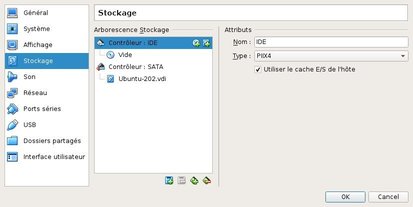
Cliquez sur le lecteur CD Vide dans l'arborescence Contrôleur : IDE, puis sélectionnez le fichier lubuntu-20.04.4-desktop-amd64.iso téléchargé précédemment en cliquant sur l'icone du CDROM à droite du menu déroulant Maître secondaire IDE.
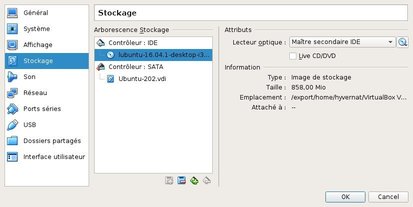
En cliquant sur le lien Système de la machine ubuntu201, vérifiez que l'Ordre d'amorçage contient bien le lecteur Optique avant le Disque dur.
En cas d'erreur fatale de VirtualBox lors du démarrage de la machine virtuelle, vous pouvez vérifier la configuration du processeur : ongles Système, Processeur. L'option Activer PAE/NX doit être activée.
Si vous travaillez sur votre portable et que le démarrage provoque une erreur du style "kernel panic", vous pouvez :
-
allouer un peu moins que 100% du processeur de la machine hôte (onglet Système, Processeur, option Ressources allouées),
-
vérifier que les options de virtualisation sont bien activée dans votre BIOS (il faudra pour cela redémarrer votre machine et aller regarder les option du BIOS : probablement quelque chose comme "options avancées" / "processeur" / "virtualisation" -> "activée").
-
allouer plus que 1 processeur pour la machine virtuelle (onglet Système, Processeur)
Démarrez maintenant la machine virtuelle. Si vous avez suivit les instructions, la séquence de boot se fait sur le CDROM.
-
choisissez "try or install Lubuntu",
-
choisissez une installation en français, ne modifiez pas l'interface réseau puis cliquez sur "Install Lubuntu",
Suivant la version de VirtualBox utilisée, vous pouvez recevoir un message vous informant que la souris est capturée par la machine virtuelle. Cela signifie que votre souris / curseur est maintenant actif uniquement dans la machine virtuelle. En particulier, la souris ne peut plus sortir de la fenêtre de la machine virtuelle. Pour récupérer la souris, il faut appuyer sur la touche "Control" à droite du clavier.
Notez que comme la souris n'est pas encore reconnue par l'installateur, ceci peut avoir pour effet de faire disparaitre le curseur...
-
La suite de l'installation est simple et guidée :
-
Bienvenue : laissez le Français comme langue du système.
-
Localisation : choisissez "Europe" (région) et "Paris" (zone) pour la localisation, ne modifiez pas les autres options.
-
Clavier : le choix par défaut est en général le bon, mais testez que les touches sont bien reconnues (azerty1234,.: etc.) avant de valider.
-
Mode d'installation : choisissez le mode "normal" et ne modifiez pas les autres options.
C'est étrange, cette page n'est pas traduite chez moi.
-
Partitions : choisissez "effacer le disque", (cela reformatera le disque virtuel mais ne touchera pas à votre partition principale !)
-
Utilisateurs : choisissez Administrateur comme nom, et conservez administrateur comme "nom pour la connexion" (login). Tapez ubuntu201 pour le nom de l'ordinateur. Choisissez utnubu comme mot de passe.
-
Résumé : lancez l'installation avec le bouton "Installer", et confirmez le lancement de l'installation.
-
Installer : pendant l'installation, qui peut durer un petit moment suivant l'ordinateur que vous utilisez, faites la partie Intermède du TP.
-
Terminer : lorsque l'installation est finie, vous pouvez finalement cliquer sur le bouton "Terminé" avec l'option Redémarrer maintenant.
Normalement, le CDROM (Please remove the installation medium...) est automatiquement éjecté. Si ce n'est pas le cas, il faudra retourner dans la page principale de VirtualBox, lien Système pour supprimer le fichier lubuntu-24.04.4-desktop-amd64.iso du lecteur CD virtuel.
-
Si, au début de l'installation, vous obtenez un écran ressemblant à
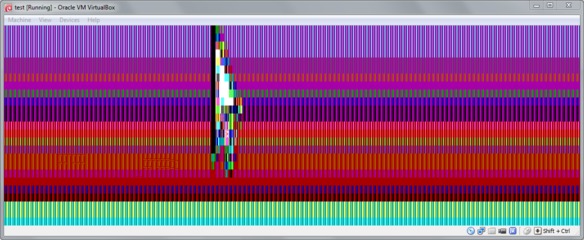
vous pouvez essayer de résoudre le problème en appuyant successivement sur
-
touche Control (celle à droite du clavier) et F7, en même temps,
-
puis touche Control (celle à droite du clavier) et F1, en même temps.
Comparez la taille (en octets) du fichier ubuntu201.vdi avec sa taille notée précédemment. Comment peut-on expliquer la différence entre les deux tailles ?
2.4. Intermède : processus (depuis Windows)
Cette partie du TP se fait sous Windows, pendant que Ubuntu s'installe dans la machine virtuelle.
Le gestionnaire des tâches est un utilitaire qui permet d'obtenir la liste des processus en cours d'exécution, ainsi que leurs utilisation des ressources (CPU, RAM). Vous pouvez le lancer avec
-
le raccourci "Control-Shift-Escape",
-
le raccourci "Control-Alt-Suppr", en choisissant ensuite "gestionnaire des tâches",
-
un clic droit sur la barre des tâches, en choisissant "gestionnaire des tâches" dans le menu.
Lancez le gestionnaire des tâches.
-
Si vous êtes sous Windows 7, configurez l'onglet Processus: dans le menu Affichage, sélectionnez des colonnes, cochez les choix suivants :
-
PID,
-
nom d'utilisateur,
-
utilisation du processeur,
-
mémoire, plage de travail privée,
-
priorité de base,
-
threads,
-
description.
-
-
Si vous êtes sous Windows 10, cliquez sur l'onglet Détails.
-
Combien de processus (environ) sont actuellement utilisés par Windows ?
-
Cherchez et notez le PID ("Process IDentification") du processus taskmgr.exe ? À quoi ce processus correspond il ?
-
Sélectionnez ce processus (taskmgr.exe) et cliquez sur le bouton arrêter le processus. Que constatez vous ?
-
Relancez le gestionnaire des tâches, cherchez le processus explorer.exe et notez son PID. Arrêtez ce processus. Que constatez vous ?
-
Dans le gestionnaire des tâches, relancez une nouvelle tâche (menu fichier, Nouvelle tâche) et entrez "explorer.exe". Comparez le PID de ce processus avec celui noté précédemment.
N'arrêtez pas les processus liés à VirtualBox !
3. Utilisation du système Linux
Après le redémarrage de la machine virtuelle, vous devriez obtenir un écran de connexion : vous pouvez choisir l'utilisateur administrateur avec le mot de passe utnubu choisi précédemment.
N'installez pas les mises à jours, cela risque de prendre un peu de temps.
Vérifiez que vous avez accès au réseau en ouvrant le sujet du TP dans le navigateur web firefox.
Remarque: vous pouvez modifier la résolution de l'écran en allant dans le panneau de configuration du système.
3.1. Processus (depuis Ubuntu)
Ubuntu dispose aussi d'un gestionnaire de taches : vous pouvez y accéder depuis le menu démarrer, Outils système, qps.
-
Lancez le gestionnaire de tâches de Ubuntu, et chercher le processus qps. Quel est son numéro (colonne PID) ?
-
Arrêtez ce processus en faisant un clic droit dessus, et en choisissant terminer. Que constatez vous ?
-
Combien y a t'il de processus présents dans Ubuntu ?
-
La machine virtuelle "voie" t'elle les processus de la machine hôte ? La machine hôte "voie" t'elle les processus de la machine virtuelle ? Expliquez comment vous répondez à cette question.
3.2. Mode administrateur
Par défaut, il n'est pas possible de "casser" le système en supprimant des fichiers important.
-
Ouvrer le navigateur de fichiers (icone
 en bas à
gauche) et déplacez vous à la racine du système, c'est à dire dans
le répertoire "/".
en bas à
gauche) et déplacez vous à la racine du système, c'est à dire dans
le répertoire "/".
-
Pouvez vous supprimer le répertoire /boot/ ?
-
Déplacez vous dans le répertoire /tmp/ et affichez les fichiers cachés (menu Voir, afficher les )fichiers cachés, ou raccourci Control-h). Affichez les propriétés du répertoire .X11-unix (clic droit, action propriétés), et en particulier les Droits d'accès. Quel est l'utilisateur propriétaire du répertoire ?
-
Quel est l'utilisateur du fichier /sbin/fsck ? À votre avis, pouvez-vous supprimer ce fichier ?
Par défaut, l'utilisateur créé pendant l'installation peut accéder aux droits administrateurs en donnant son mot de passe. Il est également possible de créer des utilisateurs sans ces droits.
Cherchez l'utilitaire approprié dans les menus (à partir du menu "Préférences") et ajoutez un utilisateur :
-
nom : Etudiant,
-
login : etudiant
-
"id de l'utilisateur" : "Par défaut"
-
pas de groupe principal
-
facultatif mais conseillé, "Shell de connexion" (dans l'onglet "Avancé") : /bin/bash.
-
mot de passe pour etudiant (lors de la création) : azerty
-
Déconnectez l'utilisateur administrateur et connectez vous en choisissant l'utilisateur etudiant.
-
Ajoutez un nouvel utilisateur :
-
nom : "Bob l'Éponge"
-
login : "bob"
-
mot de passe : "boby123"
L'utilisateur etudiant peut-il vraiment ajouter des utilisateurs ?
-
Seuls les utilisateurs appartenant au groupe sudo ("superuser do") peuvent obtenir les droits administrateur.
-
Lancer le programme approprié et cherchez la liste des utilisateurs appartenant au groupe sudo.
-
Ajoutez l'utilisateur etudiant au group sudo.
-
Déconnectez l'utilisateur etudiant et reconnectez l'utilisateur administrateur.
-
Supprimez l'utilisateur bob et vérifiez que vous pouvez choisir le mot de passe de etudiant pour cette opération.
-
En tant qu'utilisateur etudiant, sélectionner votre propre répertoire personnel, c'est à dire le dossier /home/etudiant. Modifiez les Propriétés de ce dossier pour mettre un contrôle d'accès ("voir le contenu du dossier") à tout le monde ("groupe" et "autre"). Laissez "voir et modifier le contenu du dossier" pour le propriétaire.
-
En tant qu'utilisateur bob, vérifiez que vous avez accès, en lecture, aux dossiers de l'utilisateur etudiant. (Son dossier personnel se trouve dans /home/etudiant/)
-
Est-ce que l'utilisateur etudiant aura accès (en lecture) au dossier personnel de bob ?
Que pensez-vous de la sécurité offerte par ce système ?
3.3. Invite de commandes
Lancer l'application QTerminal depuis le menu Outils systèmes. Vous obtiendrez une invite de commande (aussi appelée shell) qui sera développée au cours du TP2. Cela devrait ressembler à
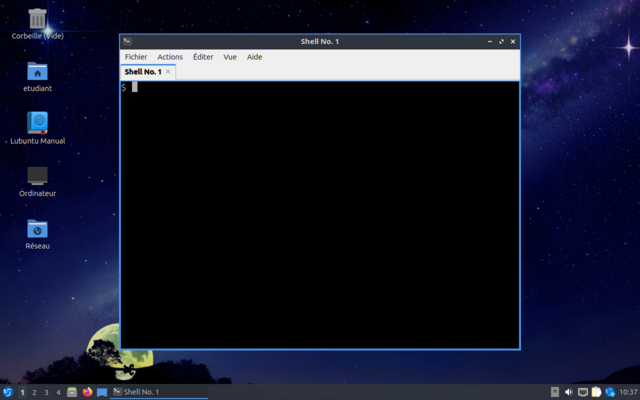
Ceci vous permet de communiquer avec le système :
-
le shell commence dans votre dossier personnel, la commande
...$ lsqui donne la liste (ls : "list") des fichiers affichera donc une liste identique à celle donnée par le navigateur de fichiers :
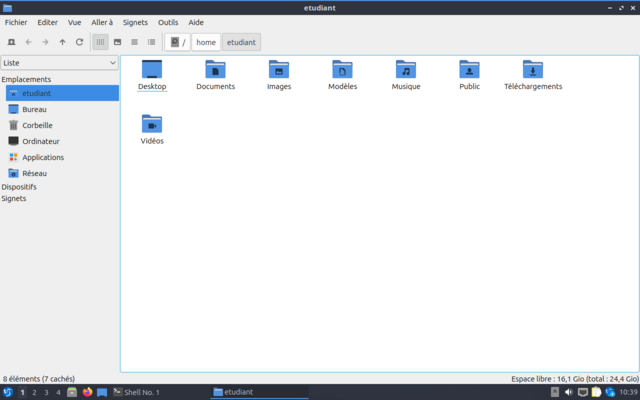
...$ ls
Bureau  Documents  Images  Modèles Musique  Public  Téléchargements  Vidéos
La commande cd /tmp permet de se déplacer dans le répertoire /tmp/. Comparez la liste des fichiers donnée par ls avec la liste obtenu dans le gestionnaire de fichiers.
La commande ls a de nombreuses options d'affichage, dont
-
ls -a permet d'afficher les fichiers cachés (ceux dont le nom commence par un "."),
-
ls -l affiche les propriétés des fichiers,
-
ls -al ou ls -la utilise les deux options à la fois.
Cherchez le propriétaire du répertoire .X11-unix et vérifiez que vous obtenez le même résultat que précédemment.
3.4. Installation de logiciels
Les distributions Linux ont toute un accès à un dépôt central de plusieurs milliers de logiciels. On parle de paquets. L'installation (et la désinstallation) d'un de ces paquets est donc très simple. Les logiciels installés de cette manière sont en général configurés automatiquement.
Lancez le gestionnaire de paquets, appelé Discover.
Faites une recherche sur la chaine "Spyder" et installez spyder. Pour passer en mode administrateur, le gestionnaire de paquets vous demandera alors votre mot de passe.
Vérifiez que spyder a bien été installé.
Il est également possible d'installer ces paquets en utilisant uniquement la ligne de commandes :
...$ apt install <nom-du-paquet>Attention, il faut remplacer <nom-du-paquet> par le nom exact du paquet à installer, sans les symboles "<" et ">".
Pour que cette commande fonctionne, il ne faut pas oublier de quitter le gestionnaire de paquet graphique. Sans cela, vous aurez une erreur comme
E: Impossible d'obtenir le verrou /var/lib/dpkg/lock - open (11: Ressource temporairement non disponible)
E: Impossible de verrouiller le répertoire d'administration (/var/lib/dpkg/). Il est possible qu'un autre processus l'utilise.-
Essayez d'installer le paquet sl (comme ls, mais à l'envers). Que constatez vous ?
-
Pour obtenir les droits administrateur sur une commande, il faut utiliser sudo:
...$ sudo <commande>Essayez d'installer le paquet sl en ajoutant sudo dans votre commande précédente.
Note : il est normal que la saisie du mot de passe dans le terminal n'affiche aucun caractère.
-
Vérifiez que la commande sl est bien installée :
...$ sl -
Essayez d'installer le paquet tetris. Que constatez vous ?
-
Pour faire une recherche dans les paquets depuis la ligne de commande, il faut utiliser
...$ apt search <chaine>où <chaine> est remplacé par la chaine à chercher, sans les symboles "<" et ">".
Faite une recherche de la chaine "tetris" dans la liste des paquets. Combien y a t'il de résultats? Installez, puis testez un des paquets correspondants.
4. Utilisation de VirtualBox
4.1. Arrêt de la machine virtuelle
Il y a plusieurs manières d'arrêter une machine virtuelle avec VirtualBox :
-
arrêt "logiciel" par le menu "démarrer" accessible depuis l'icone en bas à gauche :
-
Arrêter
-
Redémarrer
-
-
arrêt "matériel" par le menu Fichier, Fermer... de VirtualBox
-
Enregistrer l'état de la machine,
-
Envoyer le signal d'extinction,
-
Éteindre la machine.
-
Testez les différentes manière d'éteindre la machine virtuelle et cherchez les différences entre
-
Arrêter (bouton Ubuntu),
-
Envoyer le signal d'extinction (menu VirtualBox),
-
Éteindre la machine (menu VirtualBox),
-
Enregistrer l'état de la machine (menu VirtualBox).
4.2. Communication machine hôte / machine virtuelle
Il est pour le moment assez compliqué de transférer des fichiers entre la machine hôte (Windows) et la machine virtuelle (Ubuntu). Pour simplifier la tâche, nous allons configurer un dossier partagé entre les deux machines. Comme cette opération met en œuvre la machine hôte et la machine virtuelle, il faut configurer ce dossier partagé dans les deux machines.
Depuis Windows, dans le panneau de control VirtualBox concernant la machine virtuelle ubuntu201, choisissez la partie dossier partagés. Ajoutez un dossier permanent :
-
chemin du dossier : créez un repertoire Share dans le répertoire du disque local contenant la machine virtuelle et sélectionnez le,
-
Nom du dossier : choisissez "Share"
-
sélectionnez les option Montage automatique et Configuration permanente
Installez, le paquet virtualbox-guest-addition dans la machine virtuelle avec la commande
$ sudo apt install --no-install-recommends --no-install-suggests virtualbox-guest-additions-isoCela peut prendre quelques minutes. Profitez en pour relire ce que vous avez écrit dans votre compte-rendu.
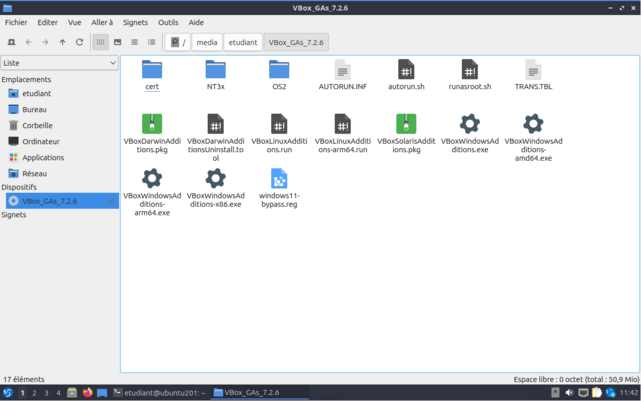
Depuis la machine virtuelle, cliquez sur le menu Périphériques de VirtualBox (tout en haut de la fenêtre), et choisissez insérer l'image CD des Addition invitées. Cette action, de VirtualBox insère un CDROM virtuel spécial dans le lecteur CD virtuel de la machine virtuelle. La machine virtuelle détectera ce CDROM et vous proposera de l'Ouvrir dans le gestionnaire de fichier. Acceptez cette action et vous devriez obtenir quelque chose comme
La suite des opérations va devoir se faire depuis l'invite de commandes :
-
Déplacez vous dans le répertoire contenant le CDROM virtuel de l'opération précédente :
...$ cd /media/administrateur/VBox_GAs_7.2.6(Attention, le nom de ce répertoire dépend de votre version de VirtualBox : vous devez récupérer ce nom dans le gestionnaire de fichiers qui a été ouvert lors de l'opération précédente.)
-
Vérifiez que vous êtes dans le bon répertoire avec
...$ ls <... des trucs ...> VBoxLinuxAdditions.run <... d'autres trucs ...> -
lancez la commande
...$ sudo sh ./VBoxLinuxAdditions.run --nox11qui peut prendre quelques minutes
-
si tout a fonctionné, vous pouvez redémarrer la machine virtuelle.
Après un redémarrage, vous devriez voir apparaitre un volume externe "sf_Share" dans le navigateur de fichiers. Malheureusement, vous n'aurez pas les droits d'accès à ce volume : les utilisateurs doivent être membre du groupe vboxsf.
Lancez l'utilitaire Utilisateurs et groupes du menu démarrer, Outils système. Choisissez le bouton Gérer les groupes et ajoutez les utilisateurs administrateur et etudiant au groupe vboxsf (voir question 15). Il faudra déconnecter et reconnecter l'utilisateur pour que les changement fassent effet.
Vous pouvez maintenant
-
changer la résolution de l'écran de la machine virtuelle : menu Écran, Écran virtuel n° 1 de VirtualBox dans la machine virtuelle (il faudra peut-être vous déconnecter et vous reconnecter pour que cela soit pris en charge),
-
configurer le "copier / coller" entre la machine hôte et la machine virtuelle : menu Périphériques, presse-papier partagé.
5. Pour aller plus loin...
5.1. Un petit serveur web local
Si vous avez besoin de faire du développement web en PHP (par exemple, pour les TP du cours "langages du web"), vous pouvez facilement installer un serveur web local :
-
Installez les paquets lighttpd (serveur web) et php-cgi (PHP pour le serveur).
-
Activez les pages web "utilisateur" et le langage PHP pour le serveur local avec les commandes
...$ lighttpd-enable-mod userdir fastcgi fastcgi-phpet relancer le serveur web avec la nouvelle configuration
...$ service lighttpd reload -
Créez un répertoire public_html à la racine de votre dossier personnel.
-
Pour que le serveur web puisse accéder aux fichiers php et html de ce répertoire, vous devez autoriser tout le monde à lire le contenu d public_html et du dossier parent etudiant.
-
Si le répertoire public_html contient des pages web / PHP, vous pourrez y accéder depuis un navigateur en allant à l'adresse http://localhost/~login_utilisateur. (Par exemple, http://localhost/~etudiant). Testez en créant un fichier info.php contenant
<?php
  phpinfo();
?>
et en accédant à http://localhost/~etudiant/info.php.
Attention, il faut utiliser une adresse http:... et pas une adresse https:....
5.2. Si vous voulez une base de données
Il est presque aussi simple d'installer une base de données que vous pourrez utiliser avec votre serveur web :
-
Installez les paquets mysql-server (il faudra choisir un mot de passe administrateur pour le serveur de bases de données), php-mysql et phpmyadmin (il faudra "reconfigurer" le serveur web lighttpd et accepter les choix par défaut).
5.3. ...
Vous pouvez maintenant installer les logiciels nécessaires pour d'autres TP :
-
compilateurs / interpréteurs pour des langages de programmation (Java, C++, ...),
-
bases de données,
-
logiciels de graphisme, retouche d'image, dessin vectoriel,
-
visualisation de vidéo,
-
musique,
-
jeux,
-
...
Attention, si vous avez choisi un disque dur virtuel de 12Gio, vous allez vite le remplir !
5.4. FHS
Tous les système Linux ont une arborescence de fichiers standard. Cela permet à un utilisateur de n'importe lequel de ces systèmes, de savoir comment sont organisés les fichiers. Cette arborescence des fichiers s'appelle la "Filesystem Hierarchy Standard".
Les systèmes Unix sont bien mieux normalisés que les systèmes Windows. Cela est particulièrement vrai pour l'arborescence des fichiers du système.
Explorez les répertoires suivants, qui existent dans tous les système Unix, et cherchez à quoi ils correspondent :
-
/home/
-
/tmp/
-
/bin/
-
/sbin/
-
/etc/
-
/boot/
-
/lib/
-
/var/
-
/usr/local/